
如何为 Zoom Rooms 配置 USB Capture Plus/Pro 音频输入
文章号: 0000030001
USB Capture Plus 系列, USB Capture Pro 系列


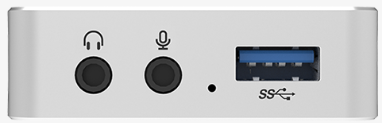
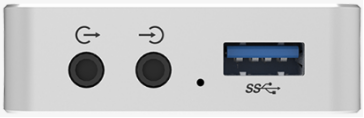
本文档介绍如何通过 USB Capture Utility,配置 USB Capture Plus 或 USB Capture Pro 设备的音频输入选择功能,适配 Zoom Rooms 软件。该系列设备除支持 HDMI/SDI 内嵌音频外,还配备 3.5mm 音频输入、输出接口。
 |
 |
|
| 3.5mm 麦克风/耳机接口 | 3.5mm 线路输入/线路输出接口 |
将 USB Capture Plus/Pro 设备接入电脑后,系统会识别出三路相互独立的音频输入源(录制设备):
|
录制设备 |
说明 |
|
麦克风 / 线路输入 |
从 3.5mm 输入接口接入的外部模拟音频信号 |
|
HDMI / SDI |
从视频信号中解嵌提取的数字内嵌音频 |
|
电脑音频 |
主机电脑输出的回放音频 |
自 Zoom Rooms 7.2.0 版本起,视频数据流自带的 HDMI/SDI 内嵌音频会被优先作为默认主输入源;若视频源未检测到内嵌音频,系统将自动切换至麦克风/线路输入模拟音频。电脑音频被置于最低优先级。
不同会议室的音频使用需求存在差异,用户可通过 USB Capture Utility 手动更换音频输入源。配置生效后,Zoom Rooms 会持续沿用该选定音频输入方案,直至修改并应用新配置。
配置步骤
- 打开 USB Capture Utility,确认软件已正常识别到硬件设备。
- 依次进入高级→声音控制页面。在录制设备区域会展示三路音频源,每一路均配有独立勾选框,默认全部勾选启用(图1)。用户也可以指定优先使用的录音设备,以避免因音频源选择错误而引发问题。
- 勾选:该音频源启用,可被软件选为音频输入通道
- 取消勾选:该音频源关闭,不会出现在各类软件的音频输入列表中
以HDMI型号为例:在屏幕共享时如需使用模拟音频输入,可取消勾选“HDMI”和“电脑”,仅保留“麦克风”(图2)。


图1 默认设置(三路全选) 图2 自定义设置(仅勾选麦克风) - 完成勾选设置后,点击保存到设备,在弹出窗口中点击确认。
- 保存设置后,需断开并重新连接设备,新的音频配置即可正式生效。
注意事项:所有配置参数直接写入设备硬件固件,更换电脑主机后配置依旧保留,无需重复设置。
如需其他技术支持,欢迎通过联系我们获取协助。
问题未得到解决?