- 设备面板菜单键:
- 按下设备面板菜单键,调出屏显菜单
- 左右转动菜单键,切换选项
- 按下设备面板菜单键,确认选项
- 外接键盘:
- 按下外接键盘Enter键,调出屏显菜单
- 按下上下箭头,切换选项
- 按下外接键盘Enter键,确认选项
- 外接鼠标:
- 按下鼠标左键,调出屏显菜单
- 移动鼠标,切换选项
- 按下鼠标左键,确认选项
通过屏显菜单配置
Pro Convert 支持通过屏显菜单进行快速配置。 下文菜单截图以 Pro Convert IP to HDMI 为例,说明菜单功能。其他产品的操作和功能类似。
打开/关闭OSD Main菜单,并切换为中文。
执行以下任一操作打开/关闭屏显菜单。
按下设备前面板的菜单键。
USB 接口连接键鼠设备。按下鼠标左键,或键盘的回车键,调出菜单。
在屏显菜单中选择 Close,关闭菜单。
在屏显菜单中选择 System > Language,切换为中文。

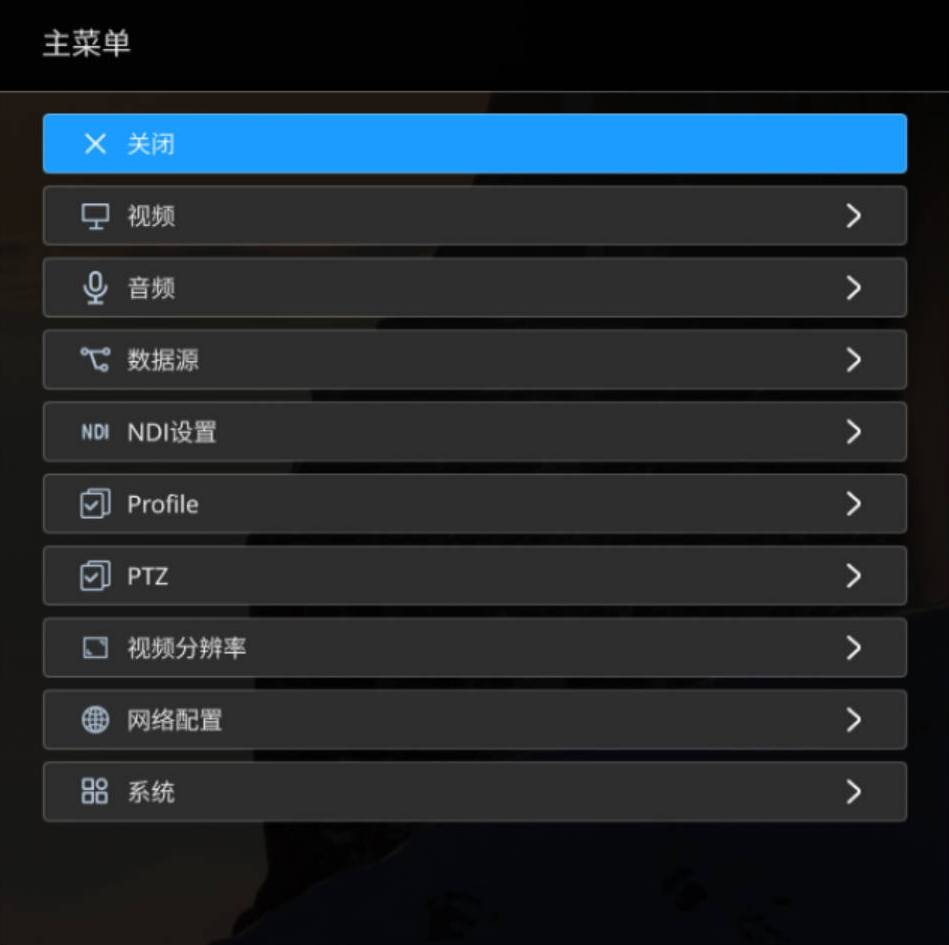
主菜单

- 关闭
选中此项,关闭屏显菜单。
- 视频
选中进入视频参数配置。详情参考主菜单 > 视频。
- 音频
选中进入音频参数配置。详情参考主菜单 > 音频。
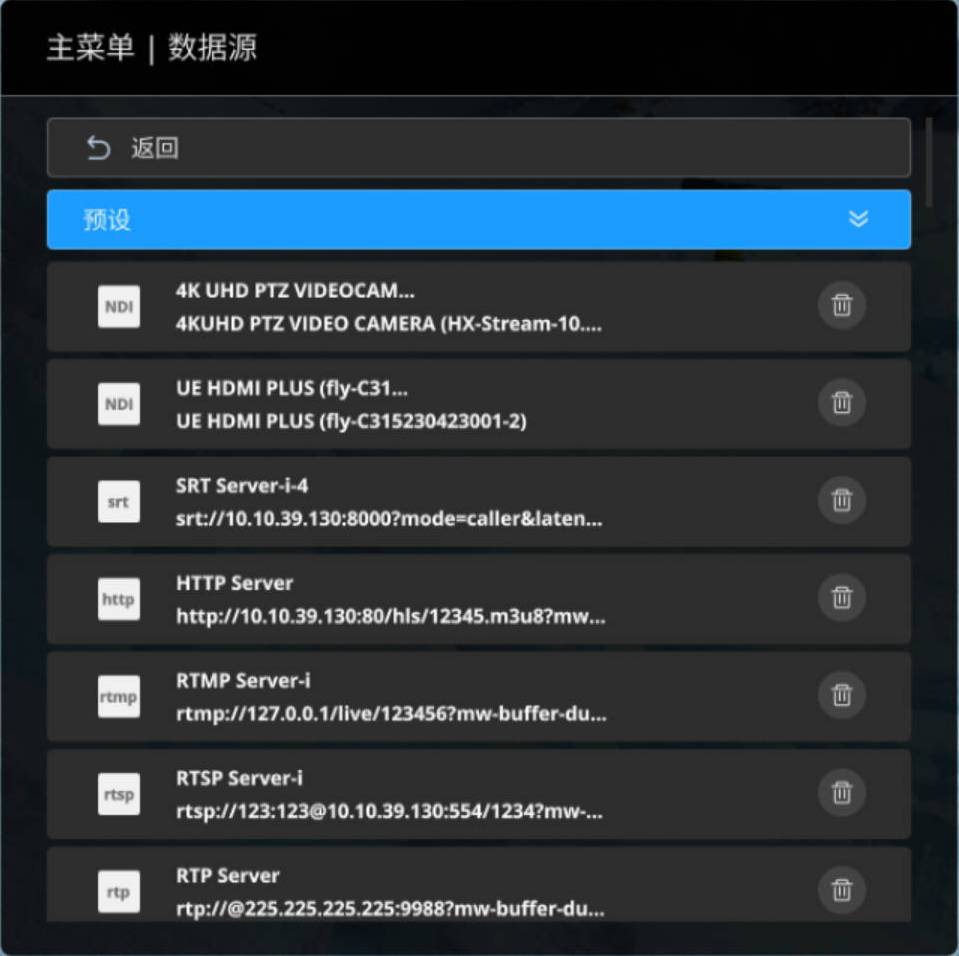
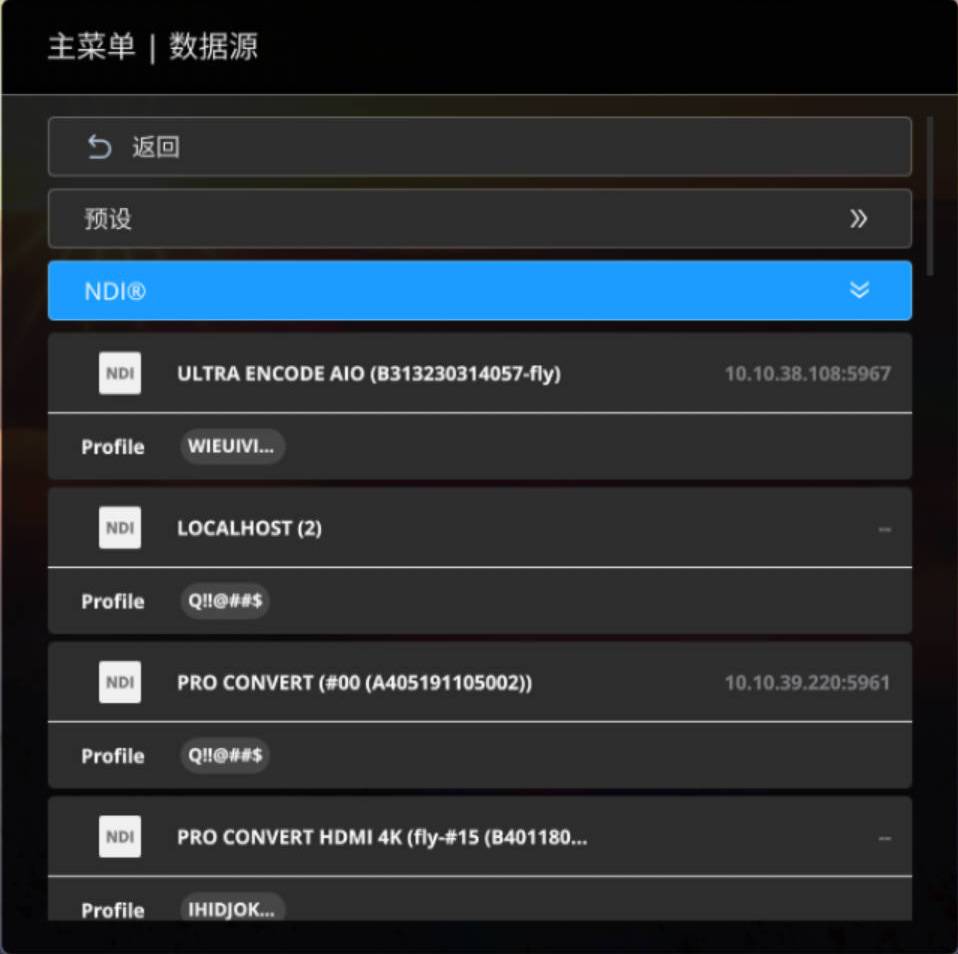
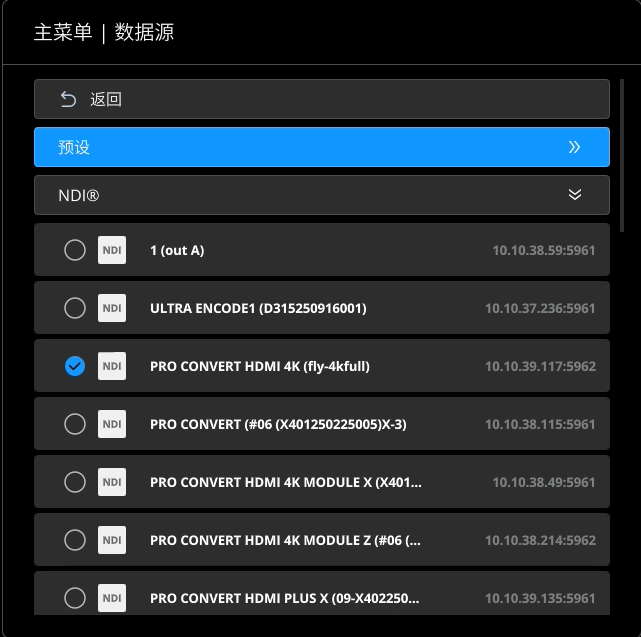
- 数据源
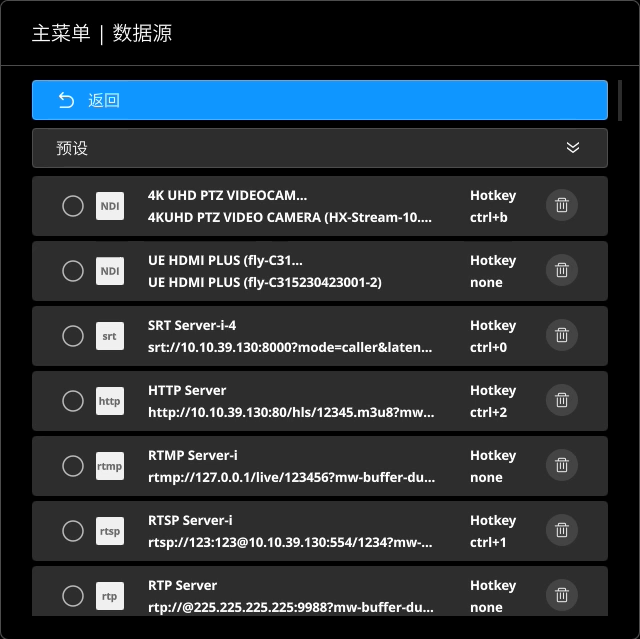
选中进入视频源列表,选择待解码视频源。支持通过热键快速切换解码源,Profile功能打开时,无法使用热键功能。解码源对应热键请查询 Web UI 预设列表。
请参考 Web UI > 数据源在 Web UI 中手动添加视频源。
- NDI Options
选中进入 NDI 接入管理配置。详情参考主菜单 > NDI Options。
- Profile
选中进入Profile,切换输出方案。详情参考主菜单 > Profile。
- PTZ
说明:仅解码信号支持PTZ时,支持此功能。
选中进入 PTZ 参数配置。详情参考主菜单 > PTZ。
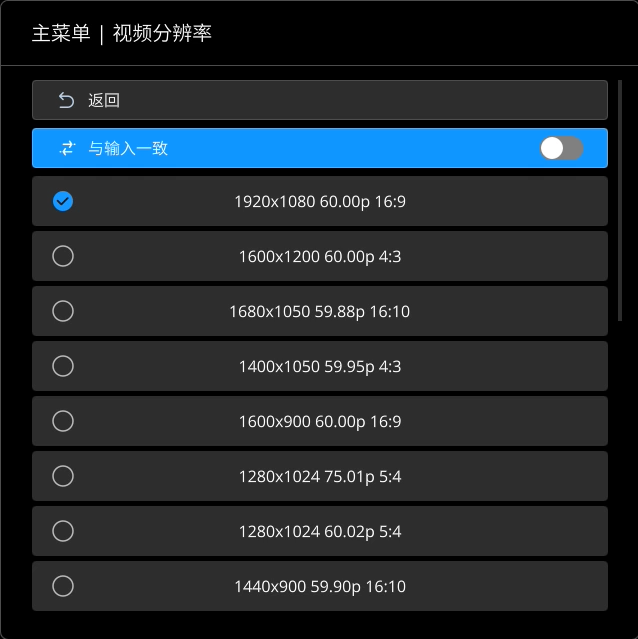
- 视频分辨率
选中进入分辨率列表,为连接的输出显示设置参数。
解码器在连接显示设备后,自动列出所支持的分辨率格式。连接的显示设备不同,分辨率取值也可能不同。
建议使用默认分辨率格式或根据需要进行选择。详情参考主菜单 > 视频分辨率。
- 网络配置
选中进入查看、配置设备IP地址。详情参考主菜单 > 网络配置。
- 系统
选中进入设备信息,查看设备IP地址等信息。详情参考主菜单 > 系统。
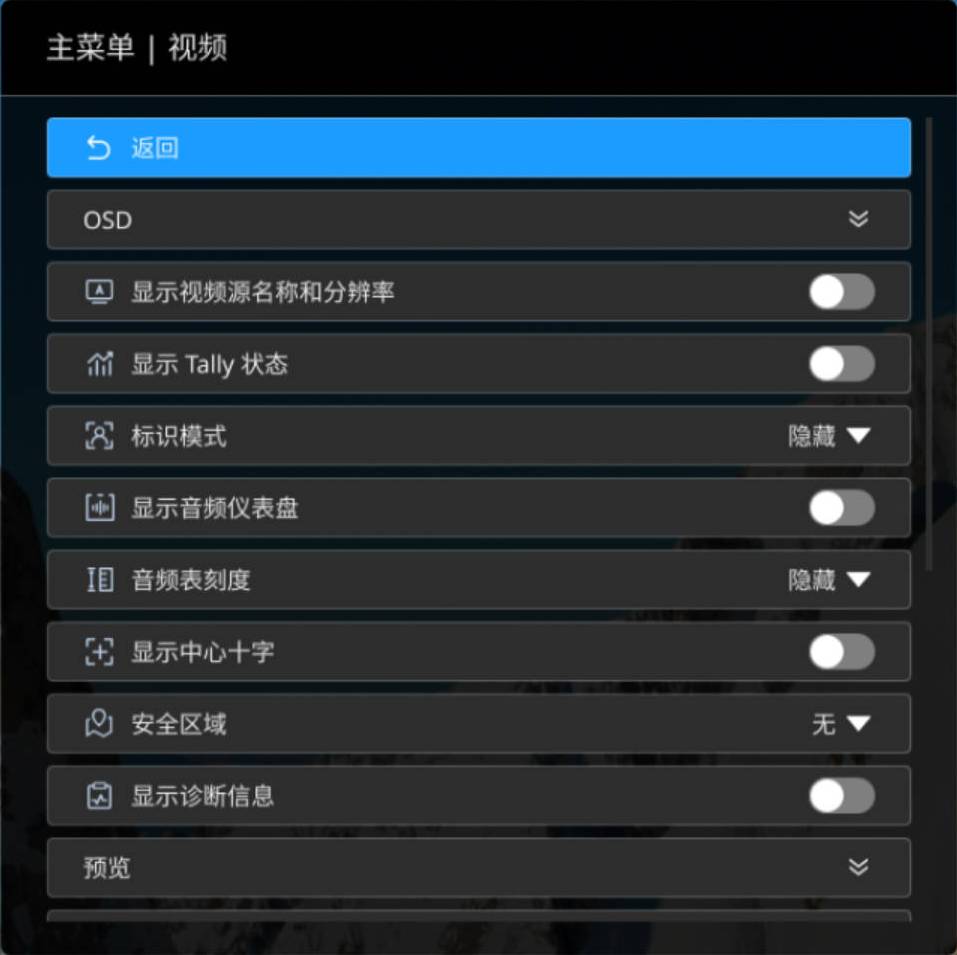
视频
- 返回
选中返回上一级菜单。
- 显示视频源名称和分辨率
勾选后,在输出设备的顶部中间显示视频源名称和分辨率。默认关闭此功能。
- 显示 Tally 状态
说明:仅数据源为 NDI 信号时支持此功能。
勾选后,在输出设备的顶部显示当前视频源的预览/直播状态。如果正在预览,显示显示绿色底的PREVIEW;如果正在直播,显示红色底的PROGRAM;同时预览和直播,则同时显示2个状态,否则都不显示。
- 标识模式
设置显示在输出设备底部中间的文本字样,可用于标记各个设备。默认隐藏标识。
“显示标识文本”:在设备底部中间显示自定义文本。
自定义文本,可用于区分不同的解码器。取值范围是 1~32 字符。
“显示设备名称”:在设备底部中间显示解码器名称。
- 显示音频仪表盘
默认关闭此功能。打开开关后,在输出设备左侧显示音量电平。
- 音频表刻度
根据使用场景,选择音量刻度,并可以显示音量增益后的刻度。默认不显示。
当“音频”页签的“转换模式”为“EBU”时,可选模式包括“隐藏”、“显示增益后 dBu 刻度”、“显示增益后 dBFS 刻度”。
当“音频”页签的“转换模式”为“SMPTE” 时,可选模式包括“隐藏”、“显示增益后 dBVU 刻度”、“显示增益后 dBFS 刻度”。
- 显示中心十字
在输出显示屏上显示白色水平线、垂直线的交叉十字。默认不显示。
- 安全区域
提示用户将重点内容放在框内。默认不显示安全区域框。可以选择框出 “80% 中心区域”、“4:3 中心区域”或“正方形中心区域”。
- 显示诊断信息
在输出画面上叠加显示正在解码的数据源状态。默认不显示。

- 预览 -> 启用网页预览
默认启用网页视频预览,关闭后,无法在WebUI进行视频预览。
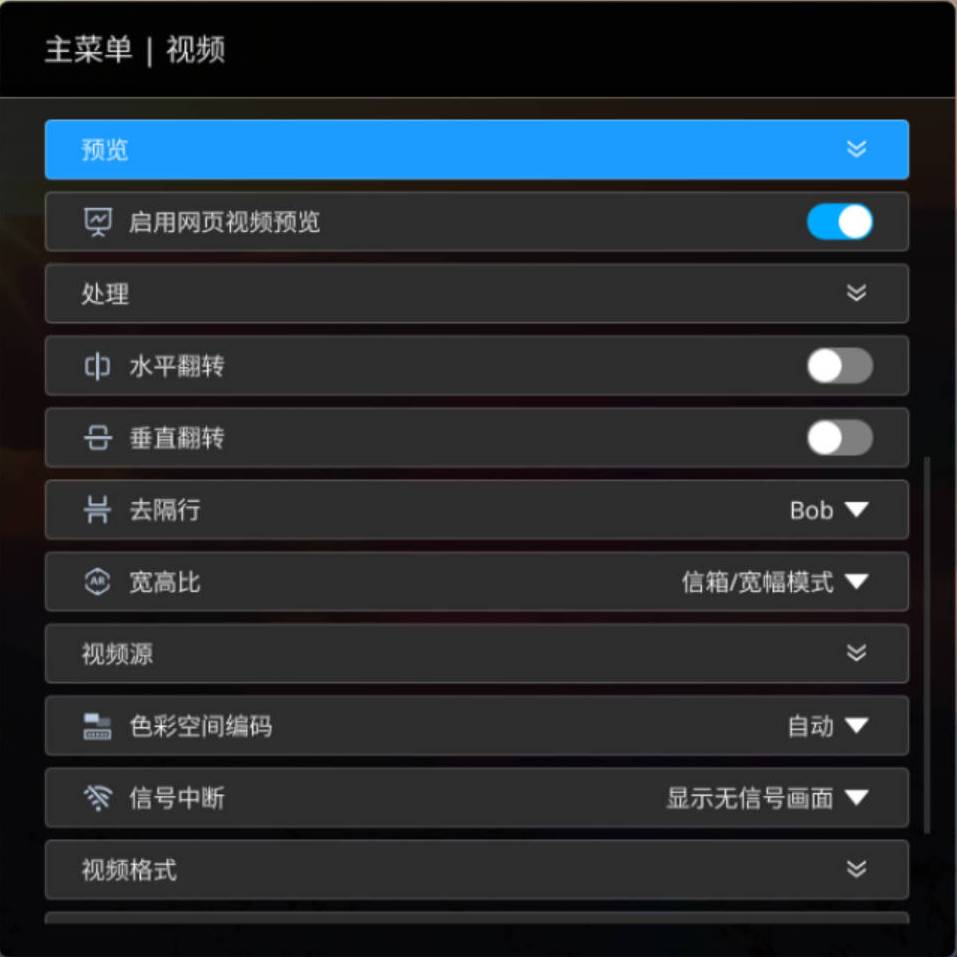
- 处理
-
水平翻转
勾选后设置视频的镜像效果,即水平翻转。默认情况下,不进行水平翻转。
-
垂直翻转
勾选后设置视频的上下翻转效果。默认情况下,不进行垂直翻转。
去隔行
默认为“Bob”,取值范围:
- “Weave”:合并连续两场数据为一帧。适用于比较静态的画面或需要原始数据的场景。
- “Bob”:复制单场数据形成完整帧,适用于处理动态画面。
- “Blend”:通过将相邻两场的图像信息进行混合叠加,来生成逐行帧,适用于对 动态细节要求不高、更注重减少闪烁和锯齿的静态或慢速运动场景。
宽高比
默认为信箱/宽幅模式。取值范围:
- “信箱/宽幅模式”:表示保持源图像的纵横比,通过填充黑色边框来适应演示输出。信箱模式表示在顶端和底端填充黑边,宽幅模式在左右两侧填充黑边。默认情况下,使用此选项。
- “全屏显示”:表示拉伸视频图像铺满整个演示屏幕。
- “缩放/裁剪”:表示通过缩放和裁剪将源视频的宽高比转换为输出端的宽高比。
-
- 视频源
-
色彩空间编码
可设置色彩空间为 “BT.601” 、 “BT.709” 或 “BT.2020”。默认情况下,为自动,即解码器自动根据信号类型进行适配,标清信号使用 BT.601,高清信号使用 BT.709。
-
信号中断
当切换视频源时,可设置为显示无信号画面、黑屏、最后一帧、关闭信号输出。设置为关闭信号输出时,输出设备无信号则进入省电模式。
-

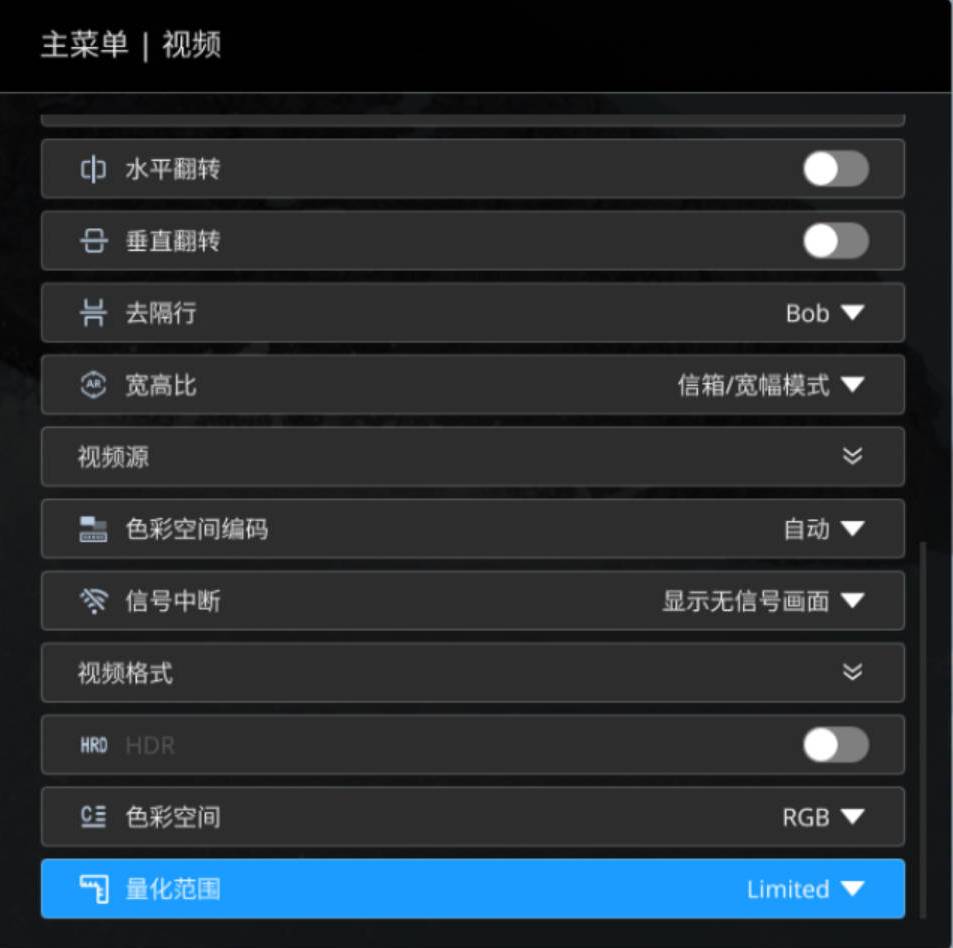
- 视频格式
-
HDR
连接的显示器支持HDR10时,可打开HDR,输出HDR10格式的视频。此功能默认关闭。
-
色彩空间
可设置色彩空间为 “RGB”、“YUV444” 或 “YUV422”。默认情况下,为RGB,请根据您的显示设备选择相应的色彩空间。
-
量化范围
色彩空间设置为RGB时,可设置为“Full”(默认)或“Limited”。
-
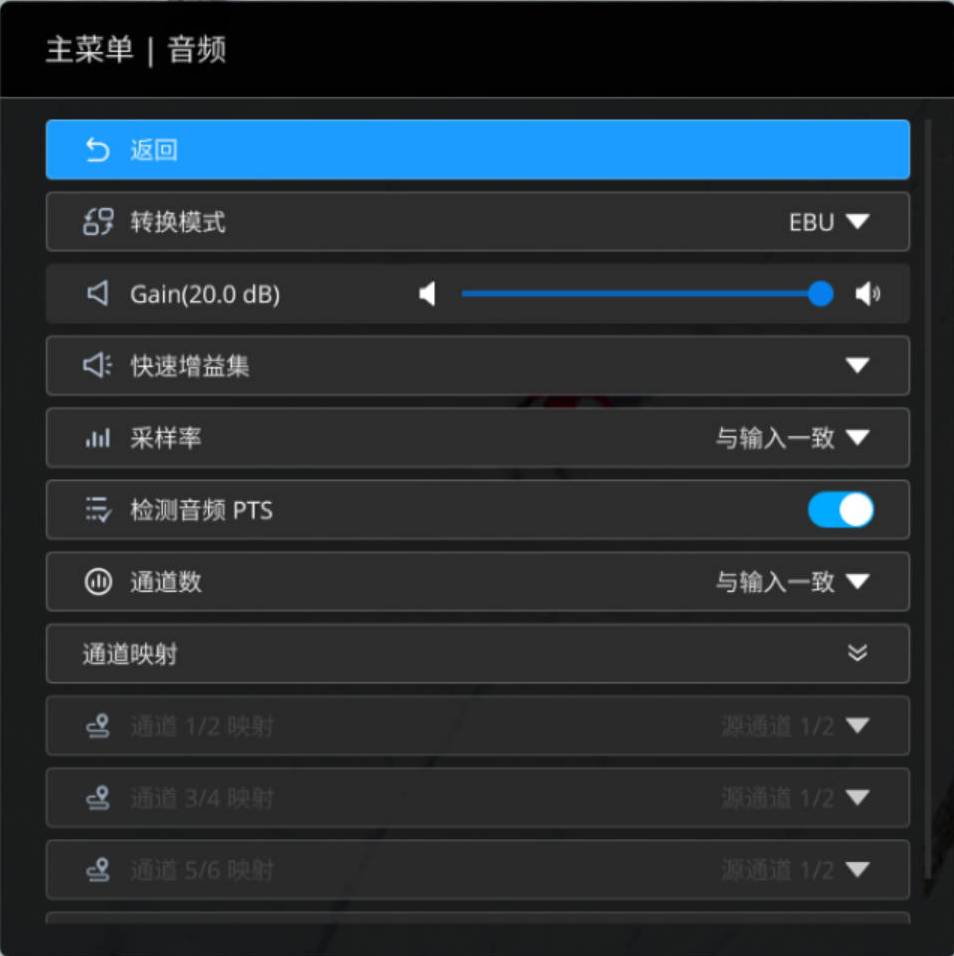
音频

- 返回
选中返回上一级菜单。
- 转换模式
支持 2 种音频:EBU、SMPTE。默认为SMPTE。
- Gain
选中并调整滑块位置可调整增益。增益取值范围是-100.00dB ~ 20.00dB。
- 快速增益集
在下拉菜单中选择 +20 dB、+10 dB、+0 dB(默认)、-20 dB、-40 dB 或 Mute (-inf dB)。
- 采样率
根据使用场景,选择合适的采样率。可设置 与输入一致、32000Hz、44100Hz、48000Hz、88200Hz、96000Hz。默认为 与输入一致。
- 检查音频 PTS
设备默认检查音频 PTS (Presentation Time Stamp)。当数据源的音频时钟不可信时,建议关闭此功能。
- 通道数
根据使用场景,选择音频通道。可设置 与输入一致、2 通道、4 通道、8 通道。指定通道数后,设置输入和输出通道之间的映射关系。默认为 与输入一致。
-
当 通道数 为 2 通道 时,只能为通道组 1/2 选择映射的源通道组。
当 通道数 为 4 通道 时,可以为通道组 1/2、3/4 分别选择映射的源通道组。
当 通道数 为 8 通道 时,可以分别为通道组 1/2、3/4、5/6、7/8 选择映射的源通道组。
-
数据源
数据源显示(Profile)

数据源显示(热键)
- 返回
选中返回上一级菜单。
- 数据源
选择解码视频流类型,包括:RTSP、Unicast、Multicast、RTMP (Pull/Push)、UDP、RTP、HTTP(包括 HTTP 和 HLS 流)或 SRT。
未开启 Profile 时,显示数据源名称和 hotkey,可切换解码数据源;开启 Profile 后,显示数据源名称,被 Profile 选中的数据源还将显示 Profile 名称,且需要在 Profile 中切换数据源。
参考 Web UI > 数据源,添加待解码视频源。
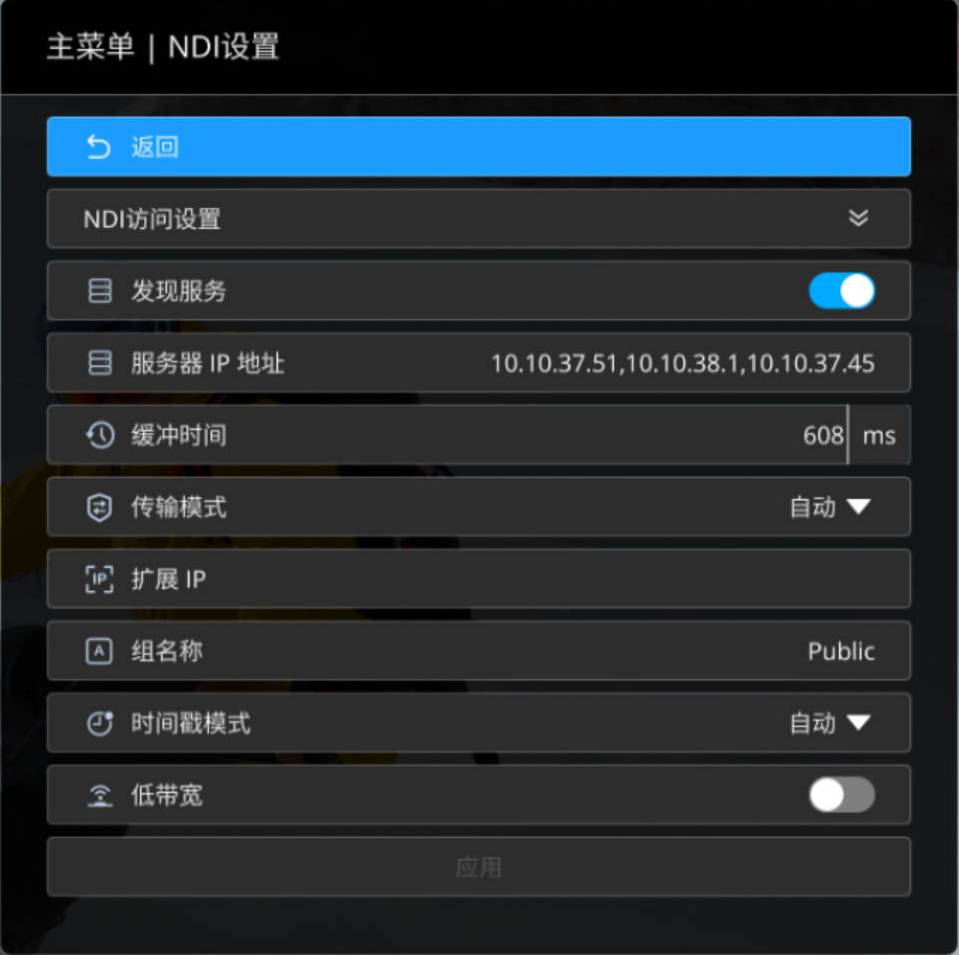
NDI 设置
- 返回
选中返回上一级菜单。
- NDI访问设置
配置后,新添加的NDI源自动同步相关参数,也可单独修改各参数。
- 发现服务
打开“发现服务”功能,则不在同一网段的发送端和解码器之间如果能互相 ping 通,也可被自动发现。
此时,需要将“服务器 IP 地址”设置为运行发现服务器的服务器端地址。默认情况下,此功能关闭。Pro Convert 设备内置 Discovery Service 服务,开机自启动无需额外的配置,即可作为发现服务器使用。
- 服务器IP地址
支持配置多个NDI发现服务器,可用英文逗号隔开。
- 缓冲时间
取值范围是 1 ~ 1000 ms,默认值为 60 ms。为保证输出平滑的视频流,建议设置的缓冲时间大于“设备状态”中显示的“抖动”时间。任务对低延时要求高时,可以减少缓冲时间。如无特殊要求,建议使用默认值。
- 传输模式
默认为自动,支持以下方式。
- “RUDP(单播)”:通过单播可靠 UDP 接收音视频包。
- “UDP(单播)”:通过单播 UDP 接收音视频包。
- “UDP(组播)”:通过 UDP 多播接收音视频包。点击高级设置,指定“组播源网段”进行跨网段的组播传输。
- “TCP(多连接)”:通过不同TCP端口接收音视频包。
- “TCP(单连接)”:通过同一TCP端口接收音视频包。
- 扩展IP
支持配置多个IP地址,可用英文逗号隔开,扩展NDI源的发现范围。
- 组名称
- 组名不区分大小写,可包含 A-Z,a-z,0-9 和特殊字符,包括 _-。解码器支持接收来自多个组的信号,此时可设置为用英文逗号隔开的多个值。
- 默认组名为 “public”。
- 时间戳模式
默认自动,支持时间码和时间戳。推荐使用默认值。如有同步问题可联系技术支持获得配置建议。
- 低带宽
当接入的网络网速较低,无法输出流畅视频时,建议打开此开关。 打开后,视频源的分辨率大于 2048 x 1080 时,输出宽高降至源宽高的 1/4 左右进行输出(即总分辨率降到 1/16); 其他情况下,将降低至源宽高的 1/2 左右进行输出(即总分辨率降到 1/4)。同时帧率都将降至 15 帧左右。
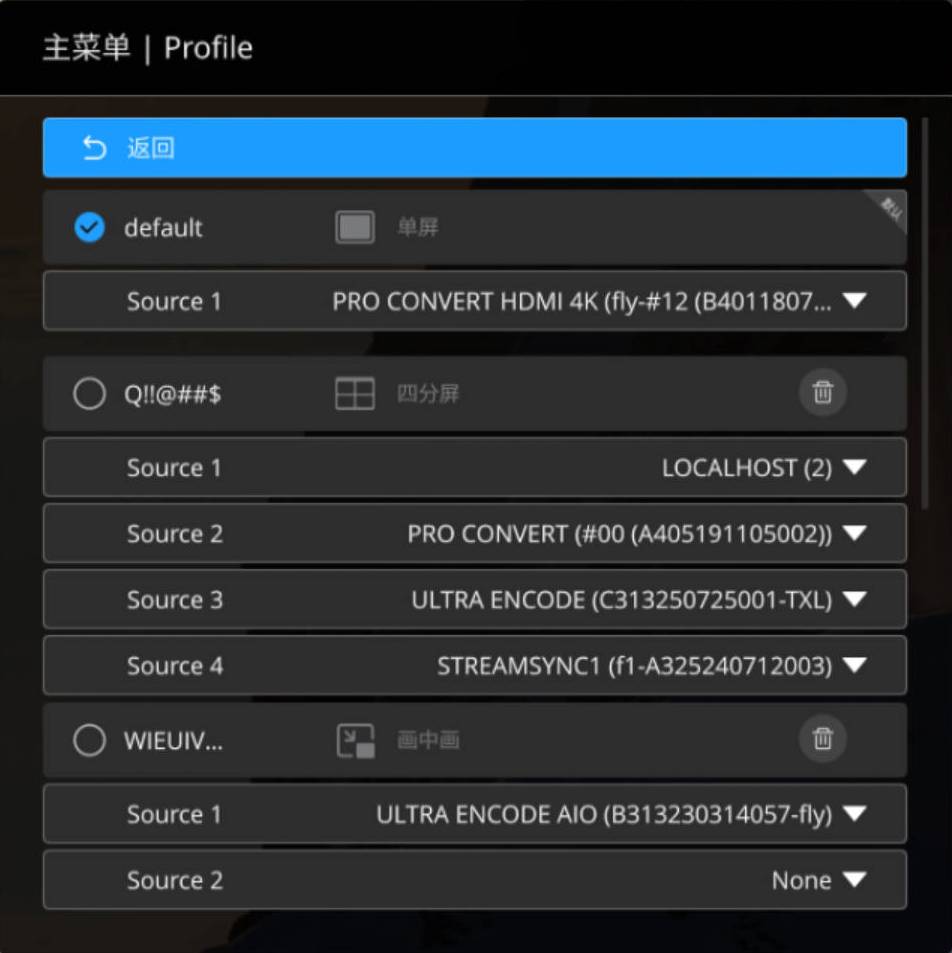
Profile
切换设备输出方案,支持单屏、画中画、四分屏显示。屏显菜单有此功能时,无法通过热键切换数据源。
- 选中
,当前profile立即生效。 - 选中
,删除当前profile。无法回退,请谨慎操作。建议通过WebGUI添加Profile方案。 - 可为各个分屏选择数据源:可指定为None、预设源和NDI源。建议通过WebGUI添加数据源。
- 需要修改输出音频,请通过WebGUI设置输出音频。
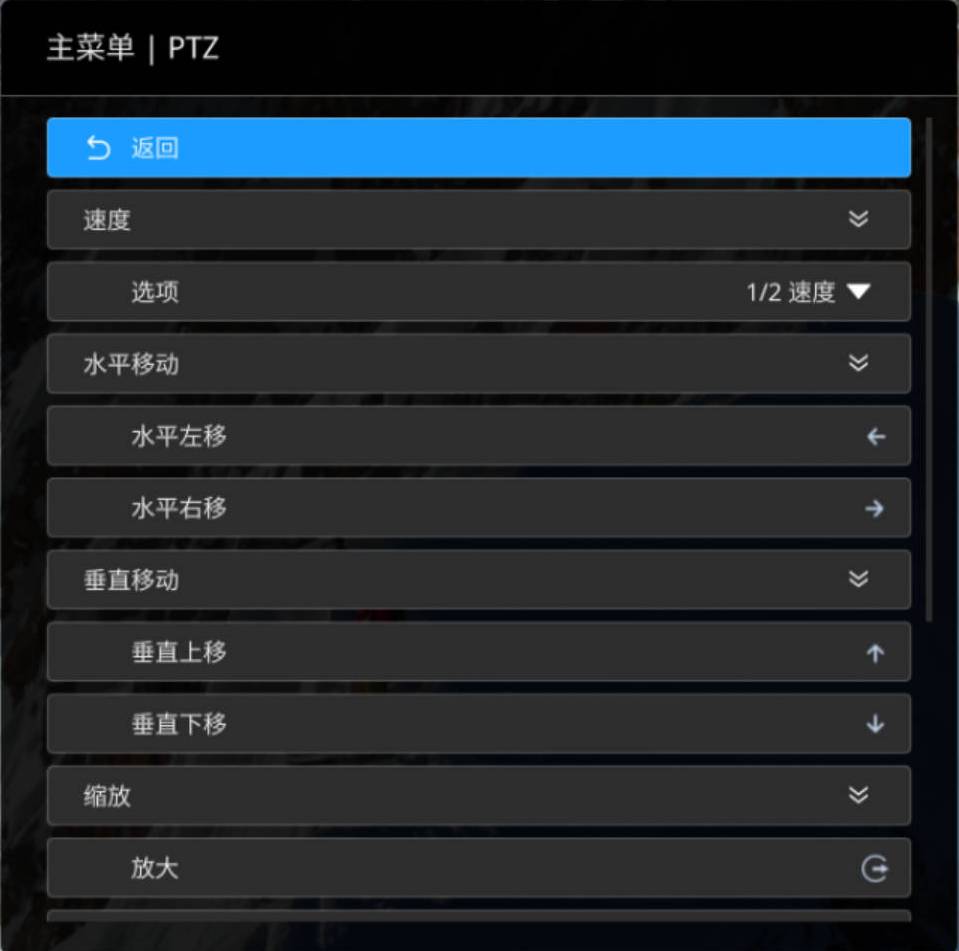
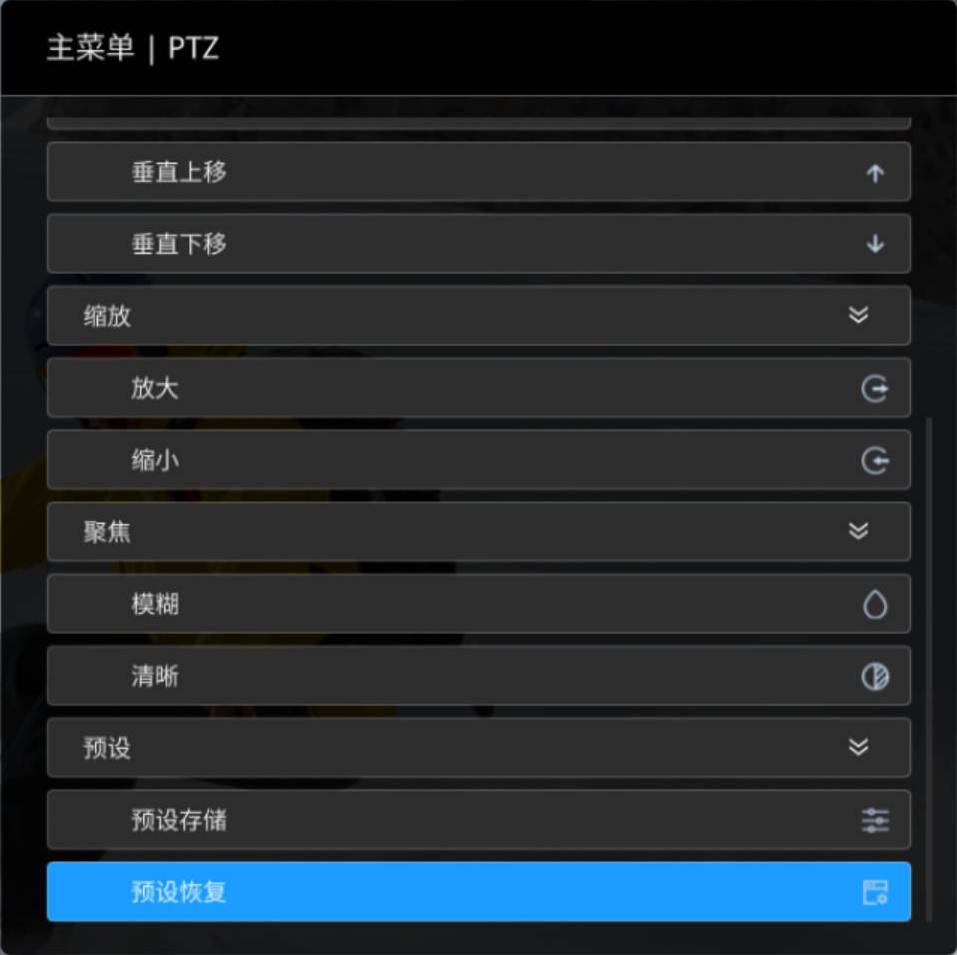
PTZ
说明:只有解码的视频源支持 PTZ 功能时,才会显示并能设置PTZ相关参数。

- 返回
选中返回上一级菜单。
- 速度
从选项中选择相机移动速度,包括全速、1/2 速度、1/4 速度、1/8 速度、1/16 速度、1/32 速度、1/64 速度、1/128 速度。
- 水平移动
选择向左或向右移动相机,直到达到所需的位置。
- 垂直移动
选择向上或向下移动相机,直到达到所需的位置。
- 缩放
选择放大/缩小画面。
- 聚焦
调整模糊或者清晰。
- 预设
将相机移动到所需位置后,点击 预设存储,在界面中上下滑动选择预设名称,即可将当前位置保存为相机预设点。共可设置 9 个预设点。
- 预设恢复
如果相机中已保存预设点数据,可根据需要选择。相机将自动转动到预设位置,完成快速配置。
视频分辨率
在连接显示设备后,视频分辨率页签自动显示当前支持输出的分辨率格式。连接的显示设备不同,分辨率取值也可能不同。
建议使用默认分辨率格式或根据需要进行选择。
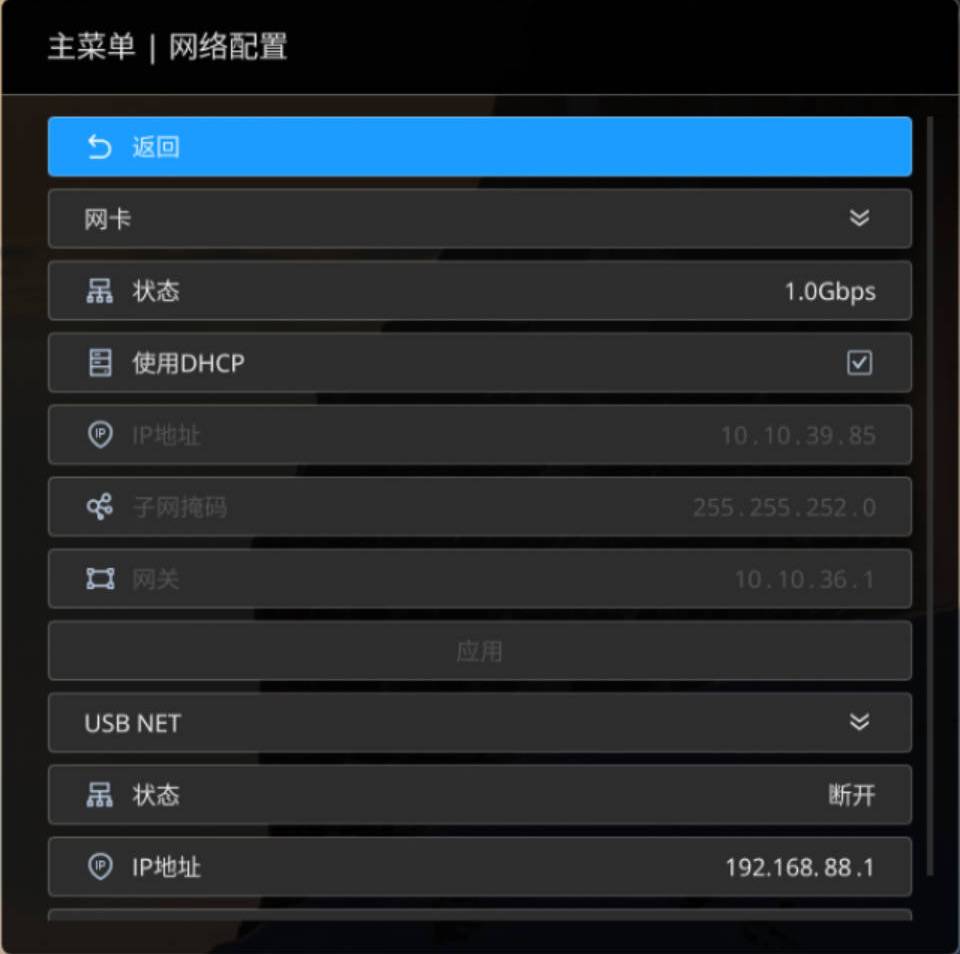
网络配置
- 设置网卡
状态显示当前网口连接状态。
关闭“使用DHCP”,可手动输入 “IP 地址”、“子网掩码”、“网关”。点击“应用”,保存配置。
验证:在 Web 浏览器中输入设置的 IP 地址,确认可以打开 Web UI。
- 设置 USB NET 的 IP 地址
状态显示当前网口连接状态。
选中IP地址,在弹出的数字窗口选择新的地址输入,设置后选择“完成”。
验证:在 Web 浏览器中输入设置的 IP 地址,确认可以打开 Web UI。
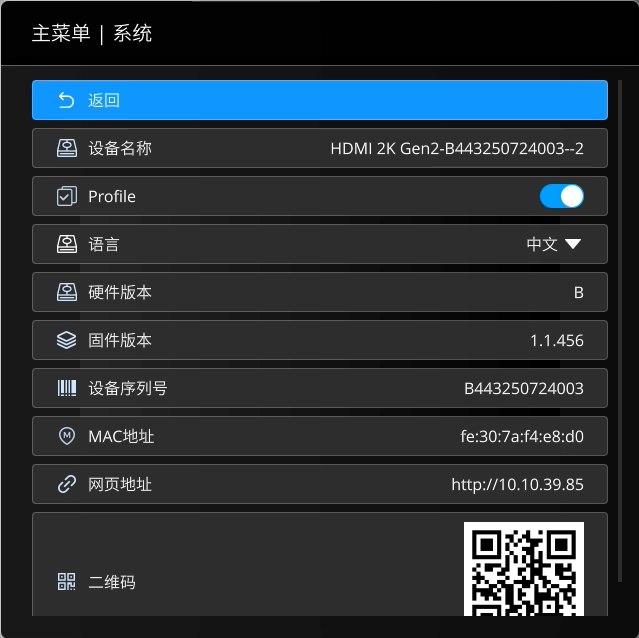
系统
- 返回
选中返回上一级菜单。
- 设备名称
显示当前设备名称。参考设置设备名称。
- Profile
打开/关闭Profile功能。参考设置Profile方案。
- 语言
设置OSD菜单语言,支持中文、英文。
- 硬件版本
显示设备的硬件版本。
- 固件版本
显示设备的固件版本。
- 设备序列号
显示设备的序列号,与设备机身上的序列号一致。
- MAC 地址
显示设备的 MAC 地址。
- 网页地址
显示设备的 IP 地址。在网页浏览器中输入此地址,即可打开 Web UI,在 PC 端对设备进行配置。
- 二维码
扫描二维码,打开 Web UI。扫描设备需要与解码器处于同一网段。