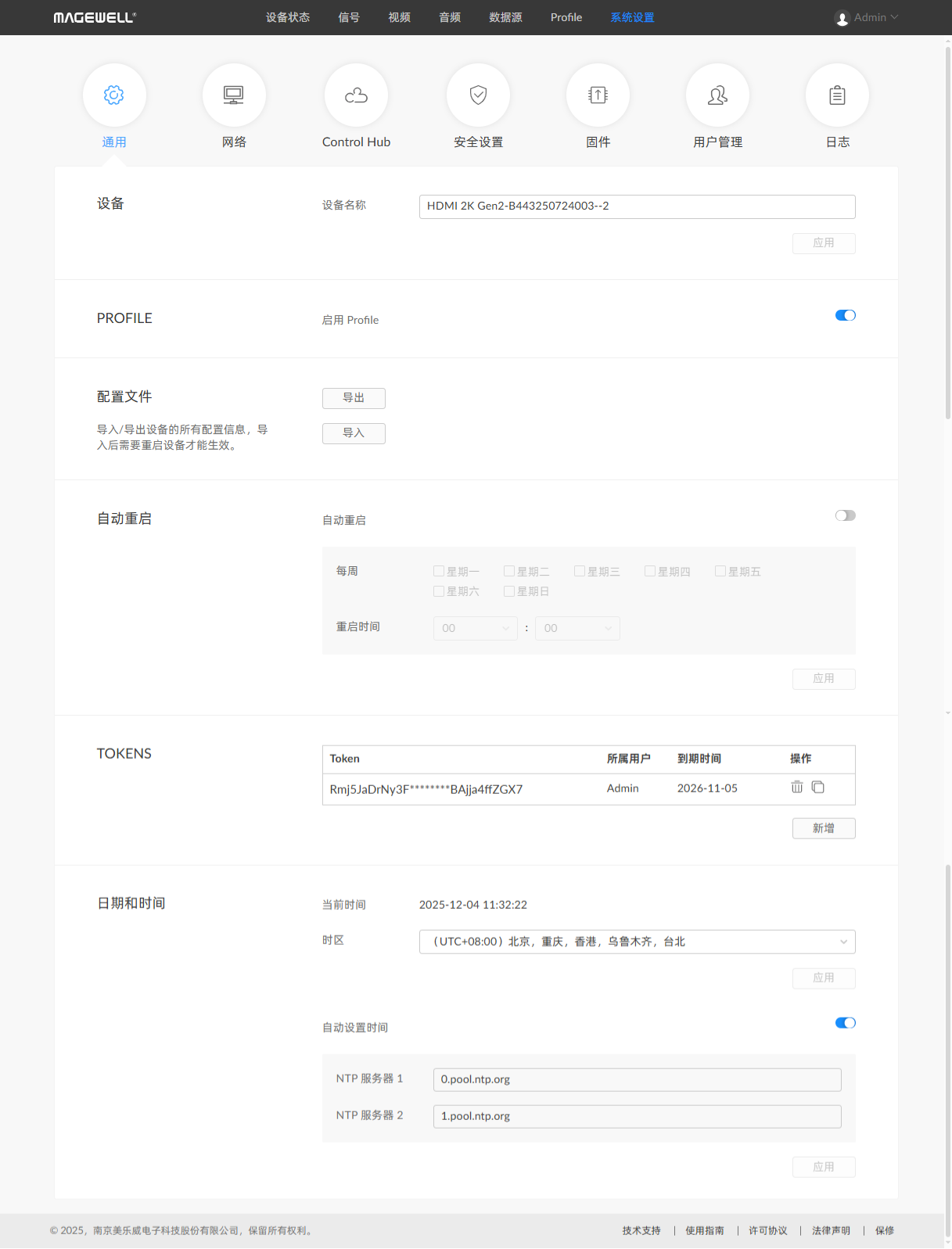
- 修改设备名称
仅作为设备名称时,取值范围是1-32个字符,包括A-Z, a-z, 0-9, 空格 . _ -+ ' [ ] (),且首位和末位不能为空格。
作为WebUI访问的域名时,需要遵循Internet主机命名标准RFC 1123,建议仅包含:小写字母 a–z,数字 0–9,连字符 -。空格和下划线将自动替换为连字符。
指定设备名称后,自动生成mDNS 域名,可点击直接通过给定地址访问Web UI,如“IP-to-AIO-4K-B440260200000-450.local”。
- 修改 USB 设备
支持大小写字母、数字、空格和_-®。默认为设备的型号如 Pro Convert IP to AIO 4K。 可在UVC采集时选择数据源时使用。修改后,需要重启设备才能生效。
注意:在 Windows 系统中,需要将设备管理器中的设备删除,重启设备,重新插拔 UVC 后才能显示最新的设备名称。
- 启用Profile
打开启用 Profile,导航栏新增Profile页签。用户可设置画中画、四分屏等输出模式。具体配置可参考设置多分屏输出。
- 前面板
默认关闭锁定菜单旋钮开关,打开后,无法通过按钮调取OSD菜单。
- ZIXI ZEN Master
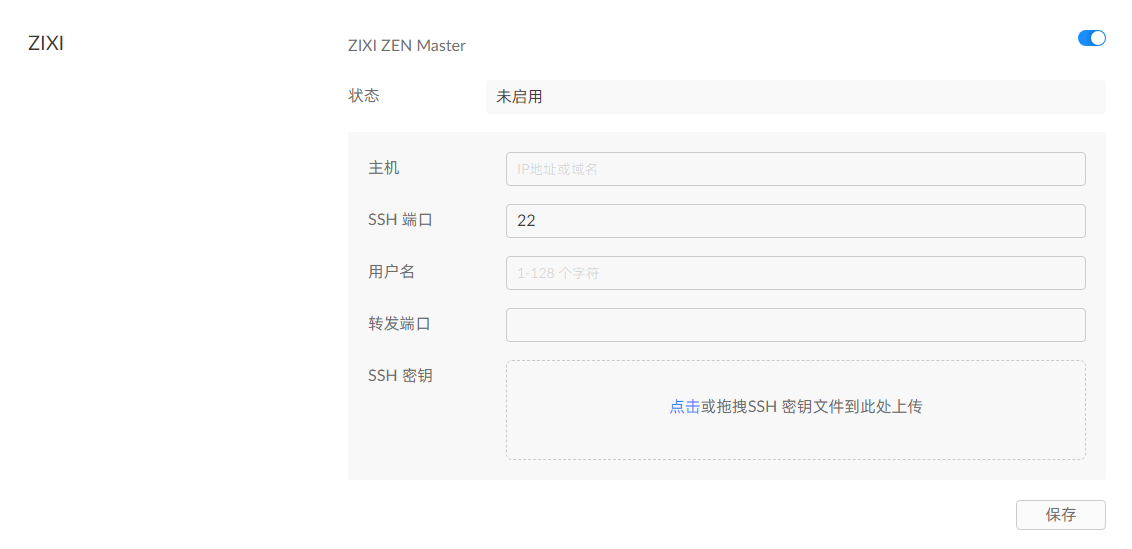
4K 设备支持通过ZIXI ZEN Master远程管理。配置前需要获取ZIXI ZEN Master参数并保证网络连接。
- 确保您拥有ZIXI ZEN Master账号。
- 您已从服务提供商处收到ZIXI连接详情,并在ZIXI ZEN Master中为此设备添加了远程访问会话。
- 获取ZIXI ZEN Master参数,包括:主机IP地址或域名、用户名、SSH端口、SSH密钥和转发端口号。
- 设备已与以太网建立稳定可靠的网络连接。
![]()
-
开启 ZIXI ZEN Master 开关。
-
设置 ZIXI ZEN Master 参数,具体值如下:
- 主机:输入 ZIXI ZEN Master 服务器地址。
- SSH 端口:默认值为 22。仅在有指示时修改。
- 用户名:输入为此解码器分配的用户名。
- 转发端口:输入分配给此设备的转发端口。
- SSH 密钥:将 SSH 密钥(从 ZIXI ZEN Master 下载)加载到解码器中。
-
点击 ZIXI 部分底部的“保存”按钮应用所有设置。
-
保存后,检查 ZIXI ZEN Master 下的状态字段。
注意:状态最初可能显示为“未启用”,应用配置后会更新为“连接中”,“已连接”表示已成功建立与 ZIXI ZEN Master 服务器的连接。
“失败”表示解码器无法与服务器通信,您需要检查解码器的配置和 ZEN Master 的远程访问设置进行故障排除。
-
验证:完成上述步骤后,确认 ZIXI ZEN Master 上解码器的状态与以下示例匹配。这表示已成功连接到 ZIXI ZEN Master 服务器。现在您可以通过点击链接打开其 Web UI 来远程控制解码器。
注意:登录后通过 Zen Master 无法访问低延迟视频预览,建议在设备状态标签页切换到图像预览,以获得更好的视频预览体验。
- 管理配置文件
- 点击“导出”,将当前设备当前配置参数导出为bin文件。
- 点击“导入”,在弹出的窗口中,选择bin格式文件。
-
设备重启
点击“重启设备”按钮,立即重启当前设备。
设置自动重启功能。此功能默认关闭。
打开 自动重启 开关,勾选每周星期一 ~ 星期日,并设置具体的重启时间点。此功能默认关闭。点击“确定”,保存配置。
-
设置TOKENS功能
设备支持通过TOKEN给指定的用户赋权,该用户在无需登录的情况下可以调用API参数。
-
点击新增,在弹出的窗口中指定新Token的名称,支持1-31 个字符 (A-Z, a-z, 0-9)。 点击“应用”。设备自动生成Token。
点击“应用”,保存配置。
-
(可选)点击
 ,删除Token;点击
 ,复制Token。
-
-
设置日期和时间
- “时区”: 设置设备当前时区。
- “自动设置时间”: 打开开关,设备从指定的NTP服务器上自动获取时间;关闭开关,可手动输入日期和时间。
- “NTP 服务器 1”: 默认为0.pool.ntp.org。
- “NTP 服务器 2”: 默认为1.pool.ntp.org。
- 查看时间同步服务状态:显示当前NTP服务器的同步数据,包括参考 ID、基准时间(UTC)、系统时间、闰秒状态。
- “保存”: 点击保存当前配置。