- 在左侧菜单栏,点击进入“设备状态”页签。
-
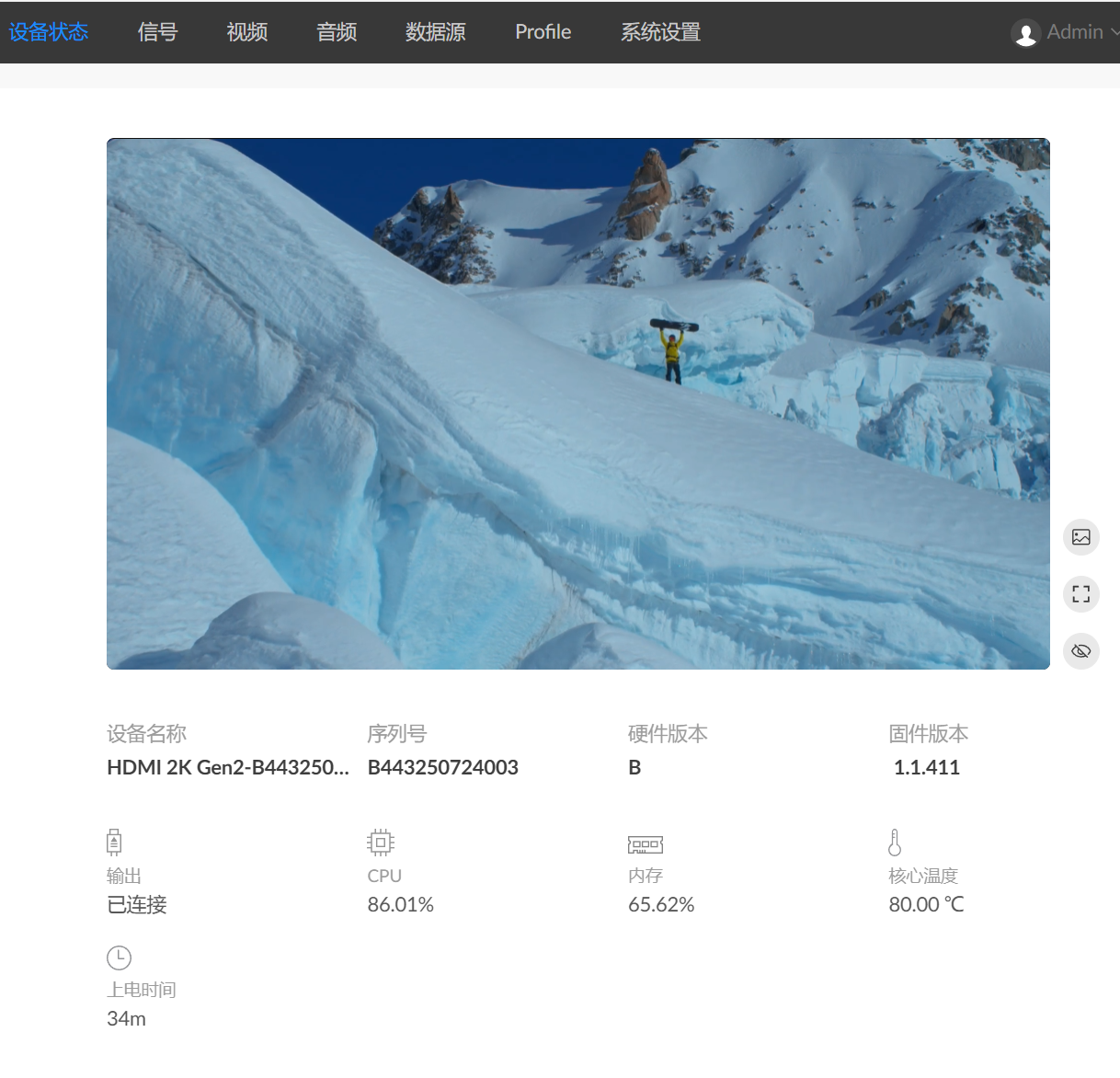
预览解码输出视频
点击
 ,进入1张/秒的图片预览。
点击
 ,进入视频预览。
 点击
 ,进入全屏预览。
点击
 ,关闭预览,节省设备性能和带宽。
点击
 ,打开预览。
当解码的数据源包含PTZ控制信息时,可通过预览窗口进行PTZ控制。
- 查看基础信息
![]()
查看当前工作状态
“输出”显示当前是否连接了输出设备。AIO 产品只显示HDMI输出,不显示SDI输出情况。
“CPU” 显示当前 CPU 使用率,即解码器的负载,显示为百分数。
处理的视频越复杂,CPU 使用率越高。“内存”显示当前内存使用率。
-
“核心温度”显示当前设备芯片的温度。
为避免设备过热,请保持设备工作环境干净、温度适中。当核心温度接近 85℃ 时,建议通过降低环境温度给设备降温。 -
“风扇转速”显示当前风扇的转速,单位为 rpm(转每秒)。仅 4K 设备支持此参数。
-
“上电时间”显示距离设备上次启动的时长。
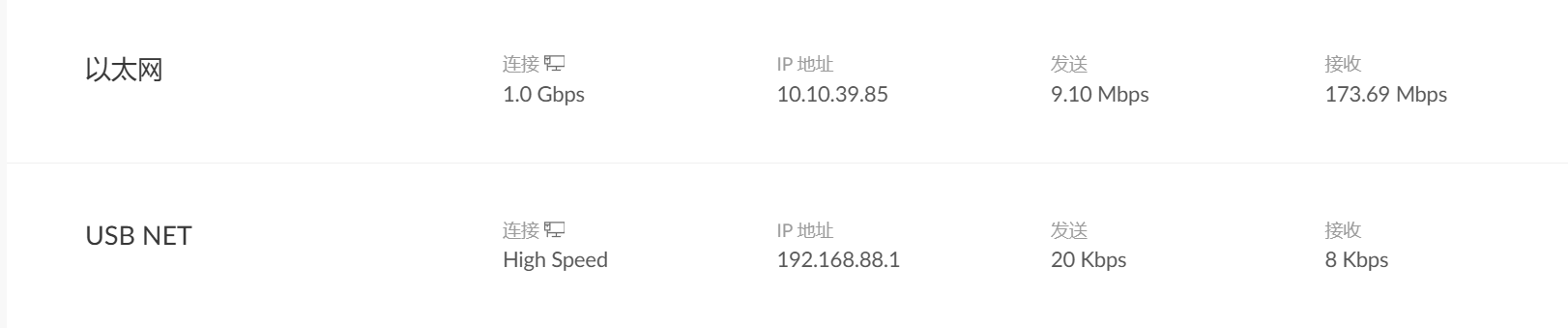
- 查看以太网/USB NET状态
![]()
“连接”显示当前连接的网络状态。
“IP 地址”显示当前设备的 IP 地址。
只有管理员可以在“系统设置 > 网络”页签,修改 IP 设置。“发送”显示当前以太网/USB NET发送速率。
“接收”显示当前以太网/USB NET接收速率。
- 查看信号源状态
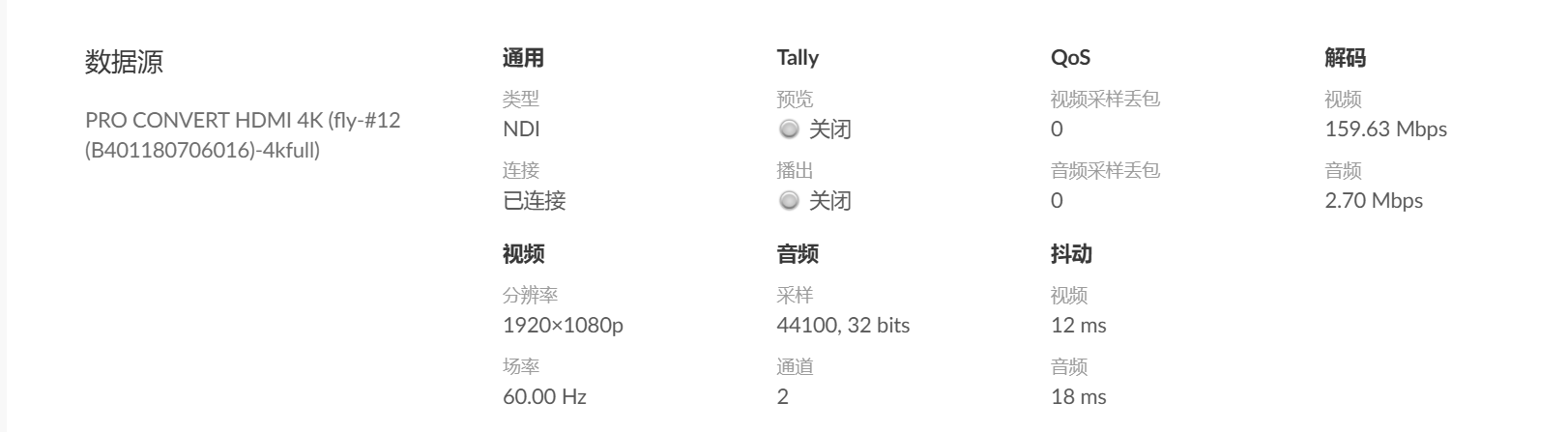
修改信号源设置,请前往数据源页签。显示的参数根据数据源的类型不同而不同。
![]()
“通用”显示信号源的基本信息。
“类型”显示解码器当前处理的数据流类型。
“连接”显示当前解码器是否已连接视频流。
“Tally”显示数据源的播出/预览状态。
说明:仅 NDI® 数据源支持此参数。
“预览”显示信号源是否正在被预览。如果有,显示“开”,同时指示灯为绿色;否则,显示“关”,指示灯为灰色。
“播出”显示信号源是否正在被播出。如果有,则显示“开”,同时指示灯为红色;否则,显示“关”,指示灯为灰色。
“QoS” 显示前一秒的丢帧数。
“视频采样丢包”显示前一秒采样丢失的视频包。
“音频采样丢包”显示前一秒采样丢失的音频包。
“解码”显示前一秒的解码速率。
-
“视频”显示前一秒的视频解码速率。
“音频”显示前一秒的音频解码速率。
-
-
“视频”显示数据源的数据流信息。
“分辨率”显示被解码的数据流的分辨率。
“场率”显示被解码的数据流的场率。
-
“音频”显示数据源的音频信息。
“采样”显示数据源的音频采样率和位深。
“通道”显示数据源的音频通道总数。
-
“抖动”显示音视频的预估到达时间和实际接收的时间差。
“视频”显示视频帧的抖动值。
“音频”显示音频帧的抖动值。
查看设备状态
在“设备状态”页签,监控设备的实时状态。