方法 1: 使用 Windows 文件资源管理器
只有 Windows 用户可以使用此方法访问 Web UI。
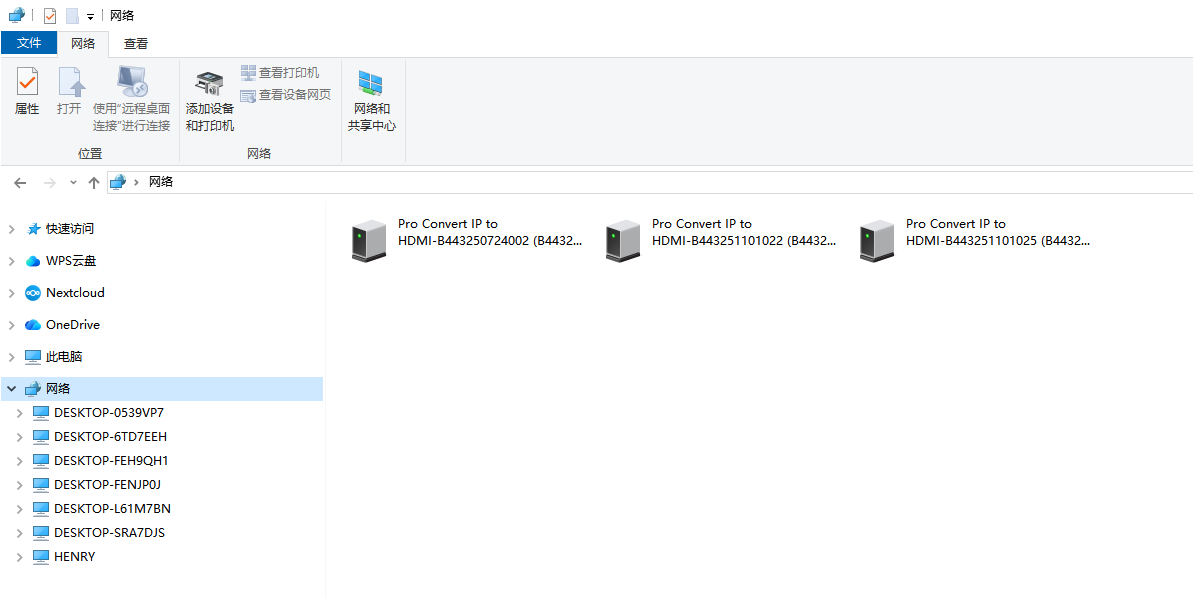
- 设备连线,将设备接入局域网,并接通电源。
- 使用以下任一方式打开电脑的“文件资源管理器”(即文件夹)。
点击“开始”
 按钮,在开始菜单中点击文件夹资源管理器。
同时按下键盘上的 Windows
+ E。点击任务栏的文件夹图标。
- 在文件资源管理器的左侧,选择“网络”。
- (可选)如果提示网络发现已关闭,请启用网络发现功能。
- 在“其他设备”区域,根据显示的设备名“设备型号 - 序列号”,找到您的 Pro Convert 设备。
- 双击设备图标,打开 Web UI。
方法 2: 使用 USB NET
- 如图,使用 USB 线缆连接设备 CONFIG 接口和电脑。
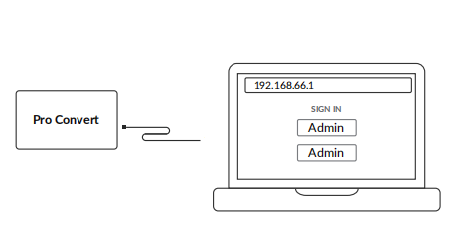
- 步骤 2 在所连接电脑的 Web 浏览器中,输入 USB NET 的 IP 地址。地址默认为 “192.168.66.1”。
设备的 Web UI 自动在网页浏览器中打开。
如无 IP 地址冲突,请勿修改默认的 USB NET 的 IP 地址。
在同一台电脑上,请勿同时通过 USB 线缆连接多个 Pro Convert 设备。
方法 3: 使用OSD屏显菜单
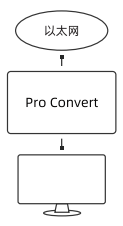
- 将设备接入局域网,并接通电源。
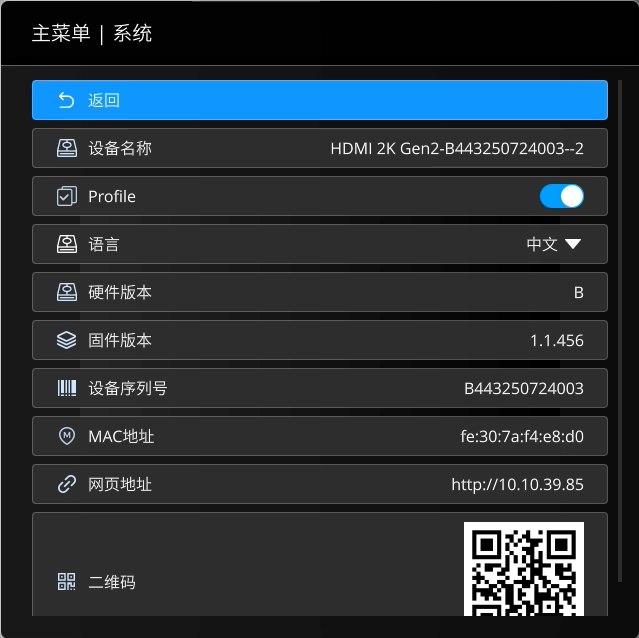
- 通过板载控制按钮(即 MENU 按钮)或外接的键盘鼠标调出屏显菜单。
- 选中并进入 System,扫描 WebGUI 的二维码或在浏览器中输入网页地址,打开登录界面。
方法 4: 通过“设备名称.local”
- 通过以太网端口连接到以太网。
- 在与该设备处于同一VLAN内的网络浏览器中输入 “设备名称.local”,打开Web UI登录界面。 在通用设置 > 设备名称中可修改设备名称。
登录/登出 Web UI
Pro Convert 支持多个用户同时通过 Web UI 对设备进行读/写操作,为了防止配置冲突,不建议同时对一个设备进行配置。
- 登录:在“登录”界面输入您的账号和密码。
默认管理员账号和密码如下:
用户名:Admin
密码:Admin
- 为了提高安全性,建议登录后修改密码,参考修改管理员账户密码。但管理员用户名固定为 Admin,无法修改。
- 登出: 点击右上角用户名后面的下箭头图标
 选择 “退出登录”。