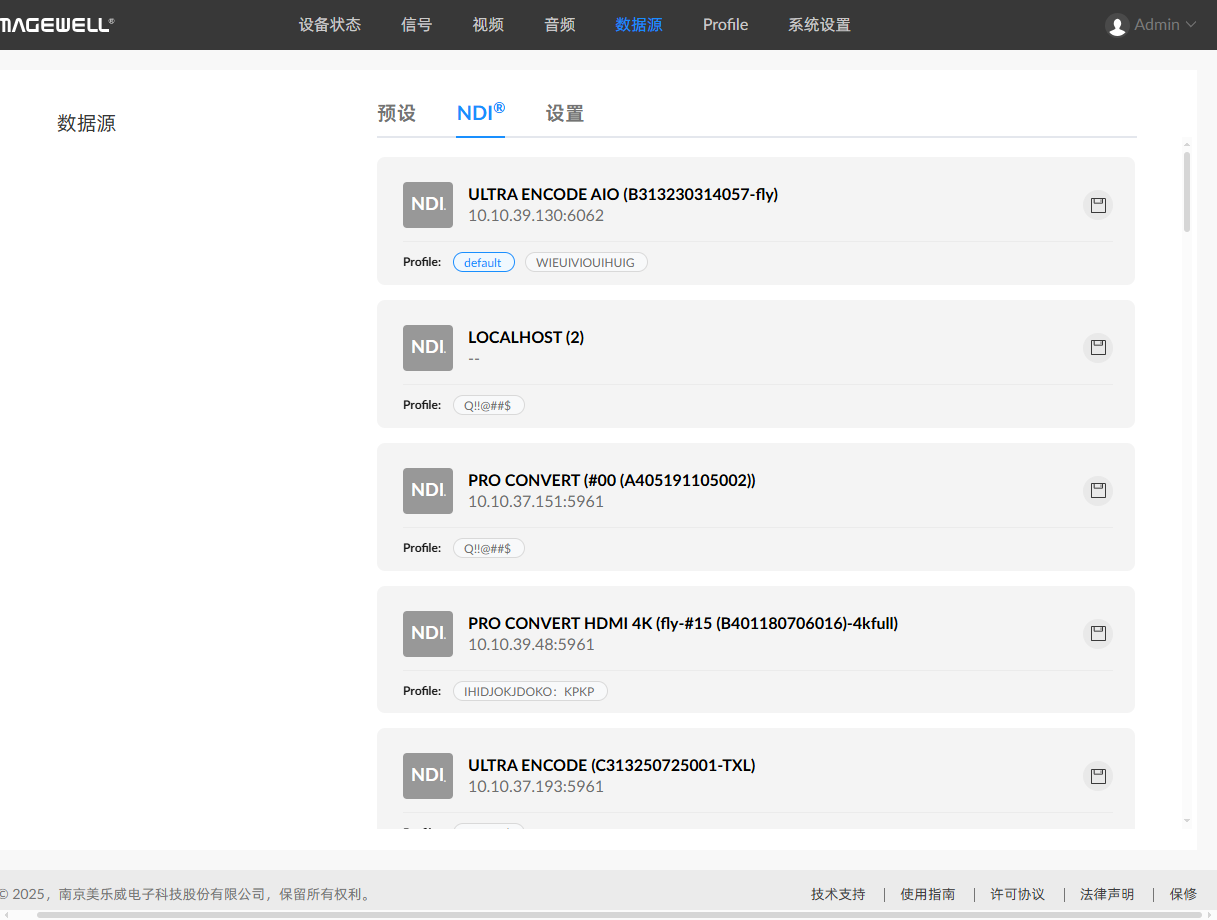
添加设备自动发现的 NDI 流
![]()
- 在本页签的 “NDI®” 数据源中,选择自动发现的 NDI 流,点击
 ,将此NDI流添加到预设页签。
 - 自动发现的NDI数据源的缓冲时间在“设置”页签统一指定。
- 在本页签的 “NDI®” 数据源中,选择自动发现的 NDI 流,点击
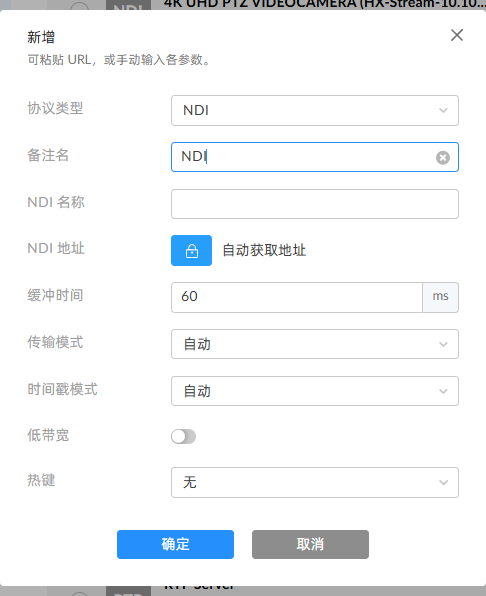
- 添加设备不能自动发现,但可 ping 通的 NDI 流
- “备注名”: 指定任务名称,方便在有多个预设时进行管理。
- “NDI 名称”: 输入 NDI 流名称,不区分大小写。
- “NDI 地址”: 输入 NDI 流地址,格式为 “ip-address:port”。如解码 NDI 流 PRO CONVERT (#00 (A409200420003)) 192.168.1.1:5961,此处填写为 192.168.1.1:5961。
说明:指定 “NDI 名称” 或 “NDI 地址”,即可添加成功。同时填写时,请保证两者为同一对象的名称和地址。
- “缓冲时间”: 取值范围是 1 ~ 1000 ms,默认值为 60 ms。为保证输出平滑的视频流,建议设置的缓冲时间大于“设备状态”中显示的“抖动”时间。任务对低延时要求高时,可以减少缓冲时间。如无特殊要求,建议使用默认值。
- “传输模式”
- “RUDP(单播)”:通过单播可靠 UDP 接收音视频包。
- “UDP(单播)”:通过单播 UDP 接收音视频包。
- “UDP(组播)”:通过 UDP 多播接收音视频包。点击高级设置,指定“组播源网段”进行跨网段的组播传输。
- “TCP(多连接)”:通过多条TCP连接接收流。
- “TCP(单连接)”:通过单条TCP连接接收流。
- “时间戳模式”: 默认自动,支持时间码和时间戳。推荐使用默认值。如有同步问题可联系技术支持获得配置建议。
- “低带宽”:当想要节省带宽并对画质不做要求时可以打开该开关,打开后将获取NDI视频源上配置的低分辨率视频流,实际分辨率和画质由NDI源定义。
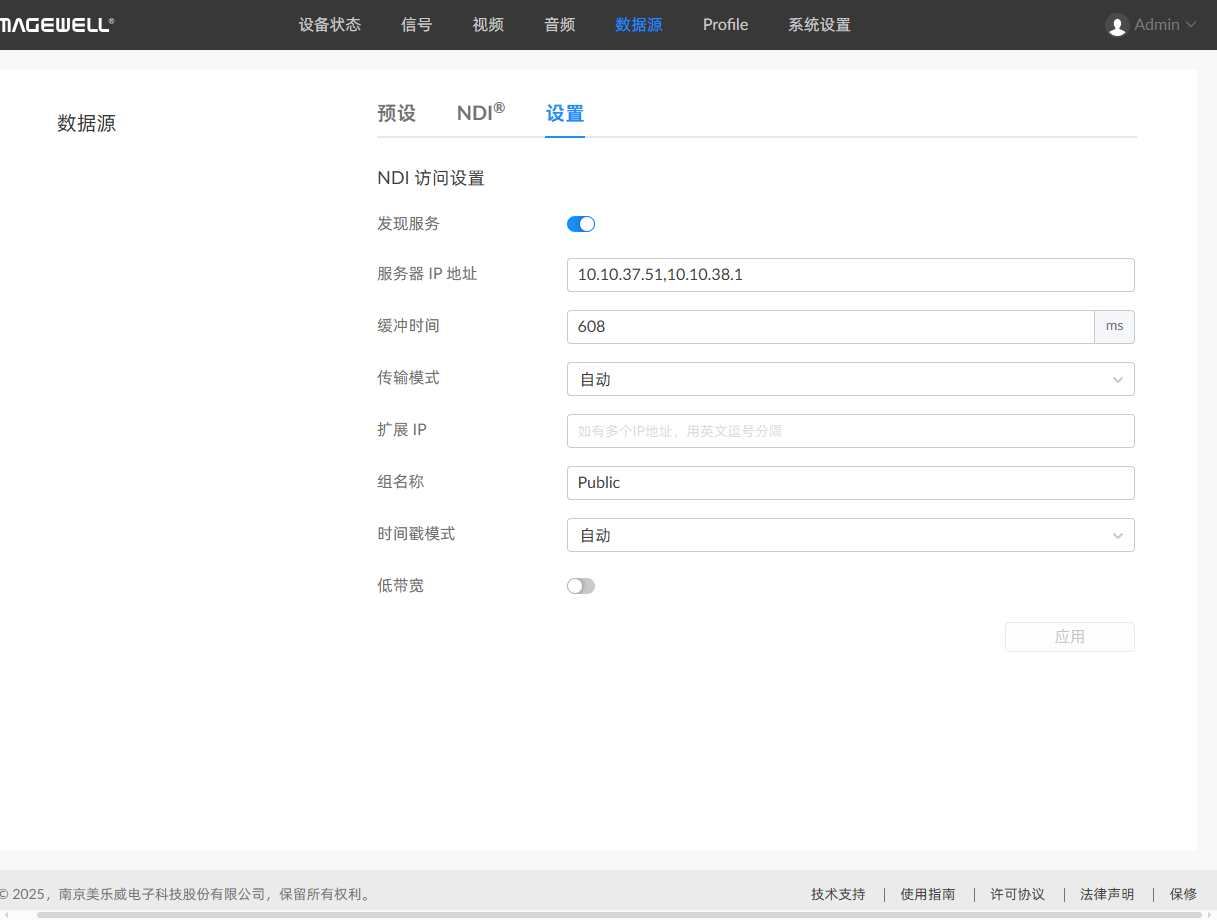
- NDI®访问设置
配置后再手动添加的 NDI 源默认使用相同参数,也可单独修改各参数。
![]()
-
“发现服务”
打开“发现服务”功能,则不在同一网段的发送端和解码器之间如果能互相 ping 通,也可被自动发现。
此时,需要将“服务器 IP 地址”设置为运行发现服务器的服务器端地址。默认情况下,此功能关闭。Pro Convert 设备内置 Discovery Service 服务,开机自启动无需额外的配置,即可作为发现服务器使用。
- “服务器IP地址”
支持配置多个NDI发现服务器,可用英文逗号隔开。
- “缓冲时间”: 取值范围是 1 ~ 1000 ms,默认值为 60 ms。为保证输出平滑的视频流,建议设置的缓冲时间大于“设备状态”中显示的“抖动”时间。任务对低延时要求高时,可以减少缓冲时间。如无特殊要求,建议使用默认值。
- “传输模式”默认为自动,支持以下方式。
- “RUDP(单播)”:通过单播可靠 UDP 接收音视频包。
- “UDP(单播)”:通过单播 UDP 接收音视频包。
- “UDP(组播)”:通过 UDP 多播接收音视频包。点击高级设置,指定“组播源网段”进行跨网段的组播传输。
- “TCP(多连接)”:通过多条TCP连接接收流。
- “TCP(单连接)”:通过单条TCP连接接收流。
- “扩展IP”
支持配置多个IP地址,可用英文逗号隔开,扩展NDI源的发现范围。
- “组名称”
- 组名不区分大小写,可包含 A-Z,a-z,0-9 和特殊字符,包括 _-。解码器支持接收来自多个组的信号,此时可设置为用英文逗号隔开的多个值。
- 默认组名为 “public”。
- “时间戳模式”: 默认自动,支持时间码和时间戳。推荐使用默认值。如有同步问题可联系技术支持获得配置建议。
- “低带宽”:当想要节省带宽并对画质不做要求时可以打开该开关,打开后将获取NDI视频源上配置的低分辨率视频流,实际分辨率和画质由NDI源定义。
- “热键”:默认无热键。配置后,可通过解码器连接的键盘热键快速切换当前解码的数据源。Profile功能打开后,此功能失效。
-
设置完成后,点击“应用”,保存配置。
-
“发现服务”