- 在导航栏,点击进入“视频”页签。
- 设置 OSD
![]()
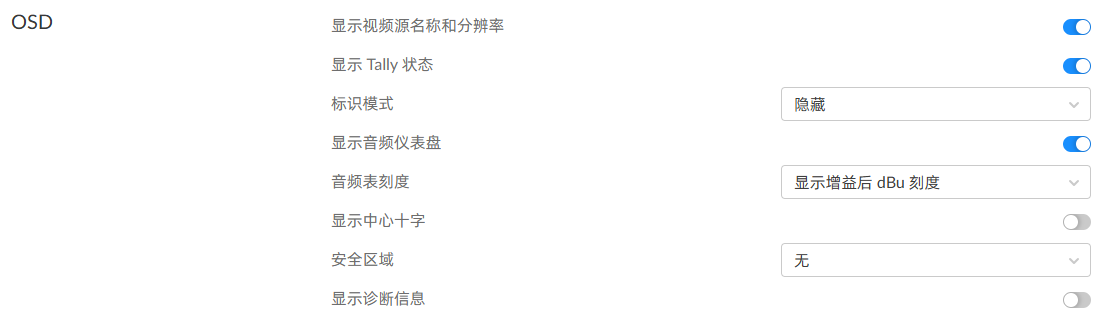
显示视频源名称和分辨率
打开开关后,在输出设备顶部显示视频源名称和分辨率。默认关闭此功能。
显示 Tally 状态
默认关闭此功能。说明:仅NDI®信号支持此功能。
打开开关后,输出设备的顶部显示当前视频源的预览/直播状态。如果正在预览,显示绿色底的PREVIEW;如果正在直播,显示红色底的PROGRAM;同时预览和直播,则同时显示2个状态,否则都不显示。
标识模式
设置显示在输出设备底部中间的文本字样,可用于标记各个设备。默认隐藏标识。
“显示标识文本”:在设备底部中间显示自定义文本。
自定义文本,取值范围是0-32个字符串。
“显示设备名称”:在设备底部中间显示通用设置中的“设备名称”。
显示音频仪表盘
默认关闭此功能。打开开关后,在输出设备左侧显示音量电平。
音频表刻度
根据使用场景,选择音量刻度,并可以显示音量增益后的刻度。默认不显示。
当“音频”页签的“转换模式”为“EBU”时,可选模式包括“隐藏”、“显示增益后 dBu 刻度”、“显示增益后 dBFS 刻度”。
当“音频”页签的“转换模式”为“SMPTE” 时,可选模式包括“隐藏”、“显示增益后 dBVU 刻度”、“显示增益后 dBFS 刻度”。
显示中心十字
在输出显示屏上显示白色水平线、垂直线的交叉十字。默认不显示。安全区域
提示用户将重点内容放在框内。默认不显示安全区域框。可以选择框出 “80% 中心区域”、“4:3 中心区域”或“正方形中心区域”。显示诊断信息
在输出画面上叠加显示正在解码的数据源状态。默认不显示。
- 设置网页预览
默认启用网页视频预览,关闭后,无法在WebUI进行视频预览。
![]()
- 设置处理视频格式
![]()
-
水平翻转
勾选后设置视频的镜像效果,即水平翻转。默认情况下,不进行水平翻转。
-
垂直翻转
勾选后设置视频的上下翻转效果。默认情况下,不进行垂直翻转。
去隔行
默认为“Bob”,取值范围:
- “Weave”:合并连续两场数据为一帧。适用于比较静态的画面或需要原始数据的场景。
- “Bob”:复制单场数据形成完整帧,适用于处理动态画面。
- “Blend”:通过将相邻两场的图像信息进行混合叠加,来生成逐行帧,适用于对 动态细节要求不高、更注重减少闪烁和锯齿的静态或慢速运动场景。
宽高比
默认为信箱/宽幅模式。取值范围:
- “信箱/宽幅模式”:表示保持源图像的宽高比,通过填充黑色边框来适应演示输出。信箱模式表示在顶端和底端填充黑边,宽幅模式在左右两侧填充黑边。默认情况下,使用此选项。
- “全屏显示”:表示拉伸视频图像铺满整个演示屏幕。
- “缩放/裁剪”:表示通过缩放和裁剪将源视频的宽高比转换为输出端的宽高比。
-
- 设置视频源相关参数
![]()
-
色彩空间编码
可设置色彩空间为 “BT.601” 、 “BT.709” 或 “BT.2020”。默认情况下,为自动,即解码器自动根据信号类型进行适配,标清信号使用 BT.601,高清信号使用 BT.709。HDR10信号使用BT.2020。
-
信号中断
可设置为显示无信号画面、黑屏、最后一帧、关闭信号输出。设置为关闭信号输出时,输出设备无信号则进入省电模式。
-
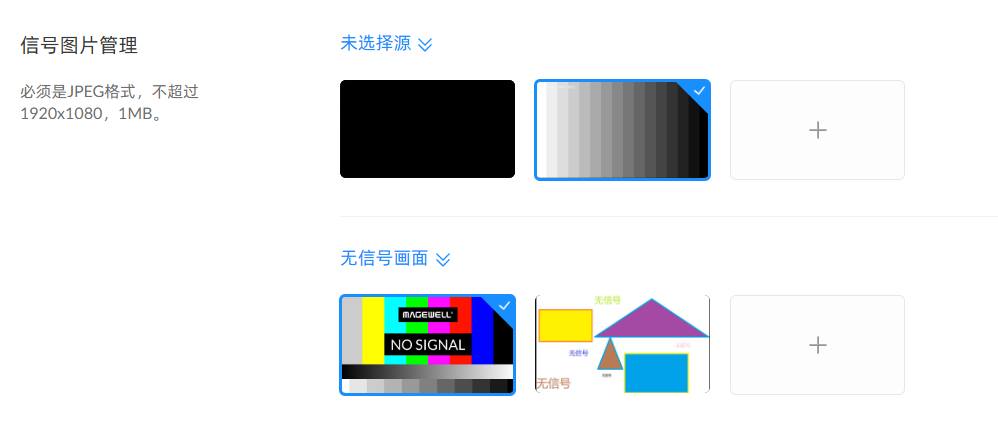
信号图片管理
![]()
- 设备提供1张未选择源和1张无信号画面默认图片且无法删除。
- 点击 “+”,未选择源和无信号画面各支持用户分别上传5张JPEG格式图片,图片大小不超过1920x1080、1M。
- 点击图片,确认应用,使之生效。
- 点击上传图片的 “删除” 按钮,可删去此图片。使用中的图片无法删除。
- 设置输出视频格式
![]()
-
HDR
连接的显示器支持HDR10时,可打开HDR,输出HDR10格式的视频。此功能默认关闭。
-
色彩空间
可设置色彩空间为 “RGB”、“YUV444” 或 “YUV422”。默认情况下,为RGB,请根据您的显示设备选择相应的色彩空间。
-
量化范围
色彩空间设置为RGB时,可设置为“Full”(默认)或“Limited”。
-
- 设置分辨率
![]()
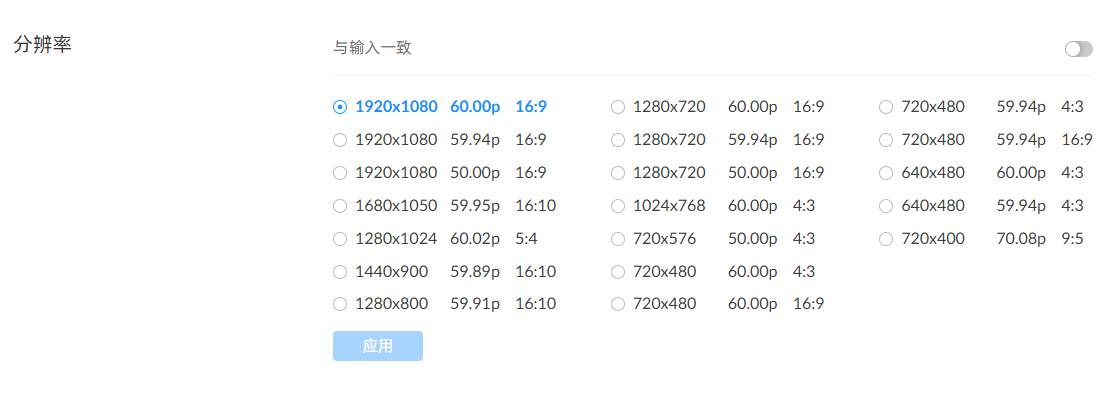
解码器支持设置解码输出“与输入一致”,根据解码网络流的分辨率选择输出格式,当连接的显示设备不支持该格式时,使用默认分辨率格式。
建议使用默认分辨率格式或根据需要进行选择。
HDMI解码器在连接显示设备后,自动根据连接的显示设备的EDID列出所支持的分辨率格式。连接的显示设备不同,分辨率取值也可能不同。
输入和输出均为隔行信号时,为保证信号稳定,建议缓冲时间至少为100毫秒。
配置视频相关参数
点击进入“视频”页签配置视频输出相关参数。